游戏录像截图(Fraps)
- 类型:电脑软件
- 评分:
- 版本: v3.5.99.15631
- 语言:简体中文
- 大小: 2.4M
- 更新:2020-06-23
内容介绍
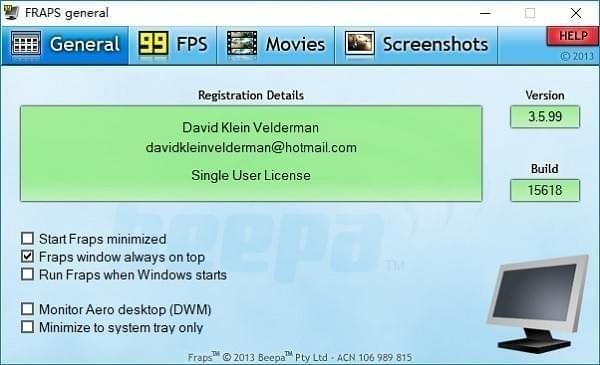
游戏录像截图(Fraps)是一款具备在游戏中的截图和视频捕捉等多种功能的软件。能够使用户方便的截图和捕捉动画。这款软件它可以轻松了解您电脑在运行游戏时的帧数,进而知道电脑性能!这款产品录制的视频格式为avi格式。喜欢这款的可以来本站下载,99seo欢迎您。
游戏录像截图(Fraps)功能介绍:
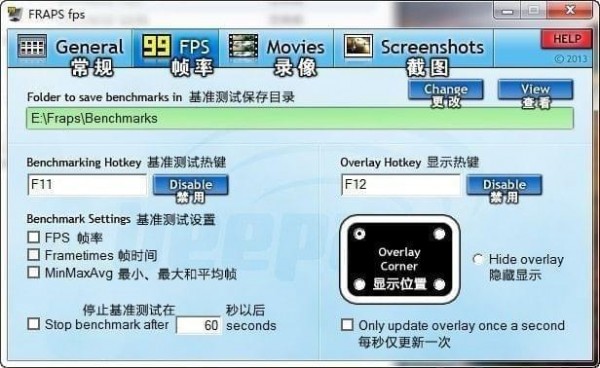
查看帧数:安装软件并启动后进入游戏。可以看到游戏的左上角有个黄色的数字,这个数字就是你的游戏帧数,一般在30左右游戏就比较流畅,如果低于这个数,游戏就有可能有点卡。
录制视频:运行软件,进入游戏后按F9键,可以看到游戏左上角的黄色数字变成了红色,这就说明软件已经开始录了,再按下F9键即可停止。
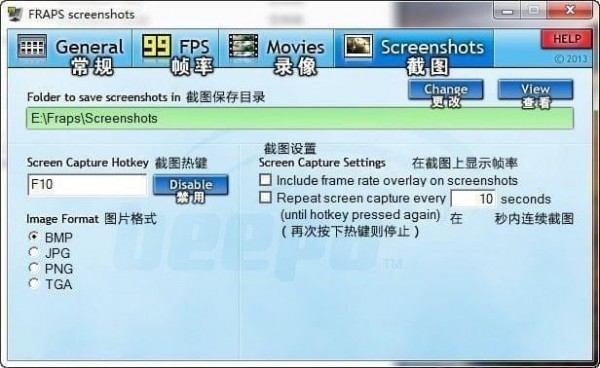
游戏截图:运行软件,进入游戏按F10键就可截图。
游戏录像截图(Fraps)使用方法:
1.下载完成后不要在压缩包内运行软件直接使用,先解压;
2.软件同时支持32位64位运行环境;
3.如果软件无法正常打开,请右键使用管理员模式运行。
游戏录像截图(Fraps)注意事项:
1.用Fraps录下的视频默认都在软件安装目录下的“movies”和“photos”中。
2.未注册的Fraps只能录30秒的视频,录够30秒后会自动停止。
3.用Fraps录下来的视频体积很大,可以使用WinAVI、MediaCoder之类的软件进行压缩。
4.用Fraps录视频时游戏可能出现停顿现象,配置好的机子一般没事。
5.Fraps有自己的解码器“Fraps1”和“Fraps2”,没有安装这两个解码器的电脑不能压缩用Fraps录下来的视频,但用暴风影音可以放。这两个解码器可以在软件官方网站找到下载
6.在录制视频界面中,有半分大小和完全大小的选择项,选择其一,视频效果相差很多
游戏录像截图(Fraps)更新日志:
改善“使用增强的捕获方法”功能
改善“追随鼠标”功能,录制出来的视频不会晃动
改善一点录制过程中移动录制窗口时,录制框的红色框录进去的问题
解决录制中变成录制窗口的大小则鼠标位置和涂鸦位置不对的问题
解决关于安装程序的保安
解决其他部分问题
游戏录像截图(Fraps)编者点评:
这款软件有着十分不错的功能,录像和截图都有,时刻记录您的与游戏高光时刻,记录您的游戏美好,这款软件所录制的视频质量好,软件操作也很顺畅,界面美观,是一款优质的软件作品。